LaBalancia w Twoim Base przez Base Connect
Połącz swoje konto Base (dawniej BaseLinker) z hurtownią LaBalancia. Produkty ze zdjęciami, opisami, EAN i stanami trafią do Twojego katalogu, a zamówienia przekażesz do nas jednym kliknięciem lub automatycznie. Numery przesyłek wracają do Ciebie same.
Jak to działa
Dropshipping
Sprzedajesz bez własnego magazynu. Zamówienie klienta przekazujesz do LaBalancia, a my wysyłamy paczkę. Ten przewodnik opisuje głównie ten model.
Zakup hurtowy na własny magazyn
Zamawiasz towar do siebie. W Base: Produkty → Ustawienia → Dostawy → Dostawcy → Dodaj dostawcę i w polu „Powiąż z integracją Base Connect” wybierz LaBalancia. Twoja dostawa dotrze do nas jako zamówienie.
Wymagania i limity
BLT_. Poproś o niego na kontakt@labalancia.com (krok 0).| Co | Plan Freemium (0 zł) | Plan Business |
|---|---|---|
| Integracja Base Connect | bezpłatna, bez limitu połączeń | bezpłatna |
| Produkty w katalogu | do 1000 | bez limitu |
| Zamówienia miesięcznie | do 100 | opłata za zamówienie, wg cennika Base |
| Import cykliczny z Base Connect | do 7 uruchomień tygodniowo; więcej w Integrations → Accelerations | |
| Synchronizacja cen i stanów z LaBalancia | wszystkie częstotliwości bezpłatne, także „na żywo” (krok 8) | |
Limity i ceny planów Base mogą się zmienić; aktualny cennik jest na base.com. Zrzuty ekranu pochodzą z panelu Base w języku angielskim. Polskie nazwy z oficjalnej pomocy Base podajemy w nawiasie i w słowniku na końcu.
Szybki start (około 15 minut)
- Napisz do LaBalancia: podaj walutę, język, model i etykietę, odbierz kod połączenia (krok 0).
- Dodaj integrację Base Connect i wklej kod (kroki 1–2).
- Ustaw przekazywanie zamówień i zapisz (kroki 3–4). Poczekaj na naszą akceptację.
- Ustaw mnożnik ceny, czyli swoją marżę (krok 5).
- Sprawdź, czy Twój katalog ma przypisany magazyn (krok 8, ostrzeżenie).
- Zaimportuj produkty (krok 6) i ustaw import nowych produktów (krok 7).
- Włącz synchronizację stanów „na żywo” i cen (krok 8).
- Wystaw oferty (krok 9) i ustaw przekazywanie zamówień (krok 10).
Zanim zaczniesz: zgłoszenie do LaBalancia
Poproś o kod połączenia i podaj swoje ustawienia
Kod połączenia otrzymasz na prośbę wysłaną na kontakt@labalancia.com. W tym samym e-mailu podaj poniższe informacje. Akceptując połączenie, ustawimy według nich Twoją grupę cenową, język i ustawienia zamówień. Dlatego muszą do nas dotrzeć przed importem produktów.
| Informacja | Przykład | Po co |
|---|---|---|
| Nazwa firmy i NIP / numer VAT UE | Firma Sp. z o.o., PL1234567890 | Powiązanie z Twoim kontem B2B |
| E-mail logowania do Base (login) | sklep@firma.pl | Żebyśmy rozpoznali Twoją prośbę o połączenie |
| Waluta | PLN lub EUR | Ustawimy grupę cenową hurtową, która trafi do Ciebie |
| Język opisów produktów | polski (i inne, jeśli są) | Ustawimy udostępniany język; polski jest przy każdym produkcie |
| Model | dropshipping / zakup na własny magazyn / oba | Ustawienia zamówień |
| Etykieta przewozowa | etykieta LaBalancia / Twoja własna etykieta | Koszt i sposób wysyłki zależą od Twoich warunków |
| Kto ustawia ceny | sam (mnożnikiem) / LaBalancia | Czy krok 5 robisz Ty, czy my |
Połączenie z LaBalancia
Dodaj integrację Base Connect
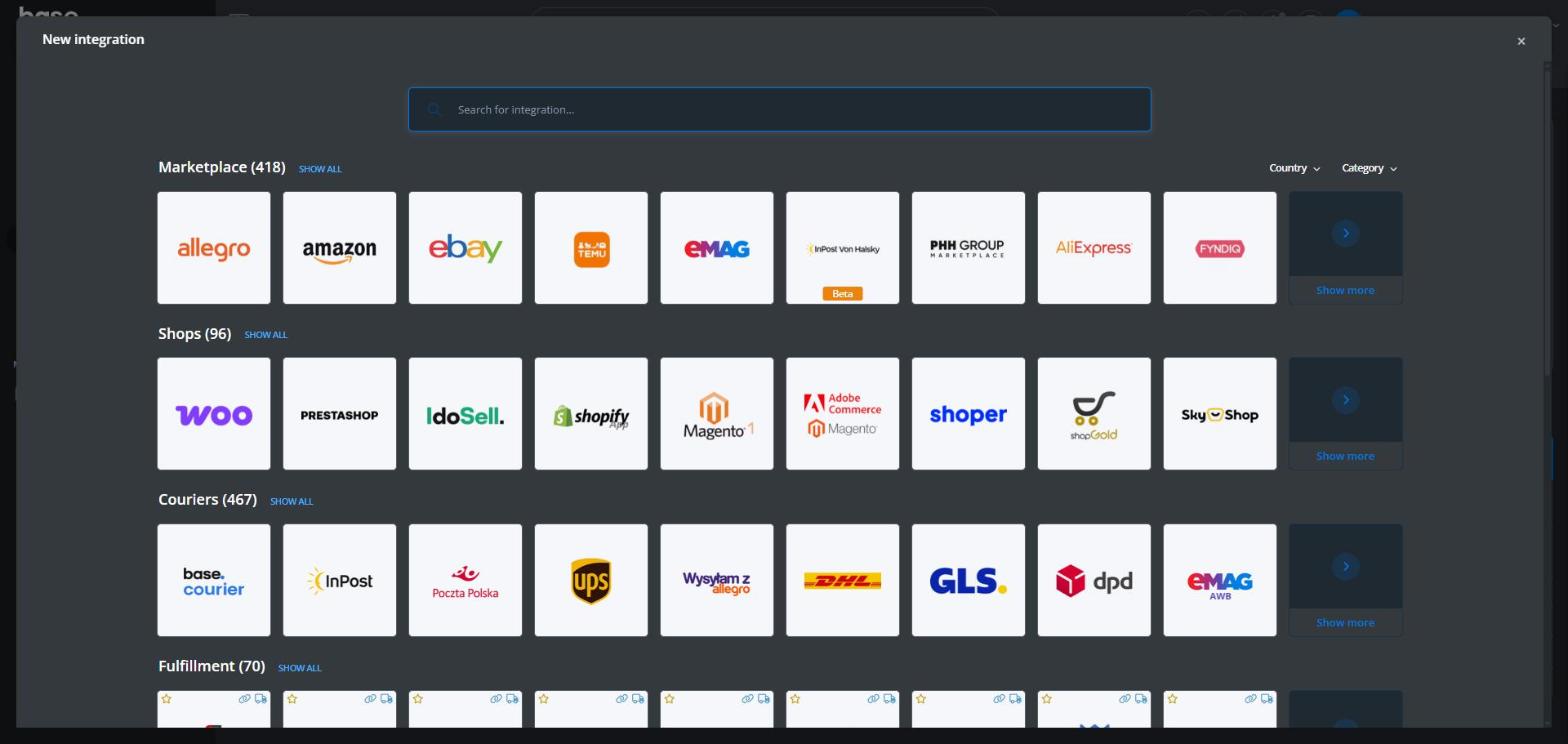
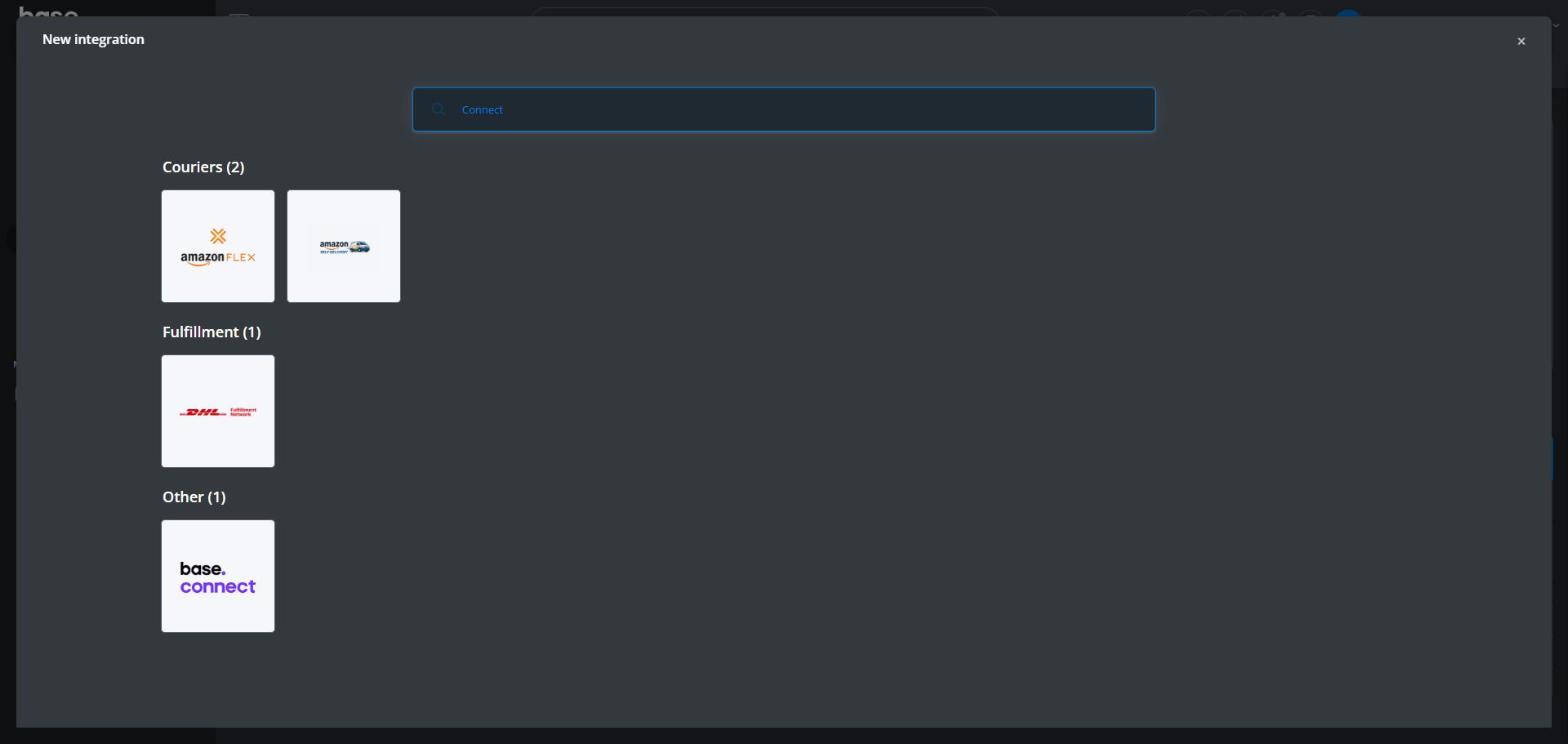
Wejdź w Integrations (Integracje) i kliknij zielony przycisk Add integration (+ Dodaj integrację). W wyszukiwarce wpisz Connect i wybierz kafelek base. connect w sekcji Other (Pozostałe).
Wklej kod połączenia od LaBalancia
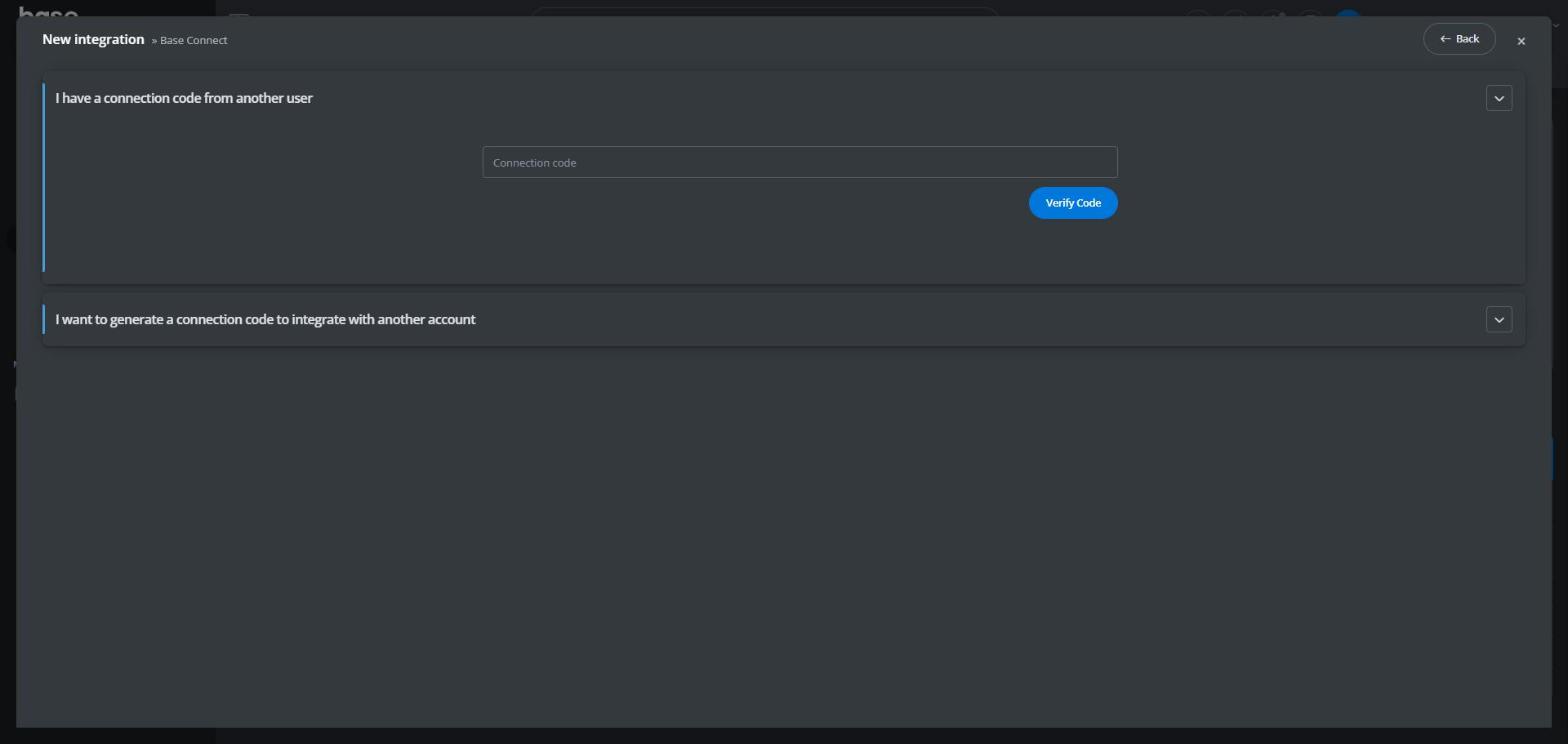
Wybierz I have a connection code from another user (Mam kod połączenia od innego użytkownika), wklej cały kod i kliknij Verify Code (Weryfikuj kod). Nie wybieraj drugiej opcji („I want to generate a connection code”); ona służy dostawcom.
Ustaw przekazywanie zamówień
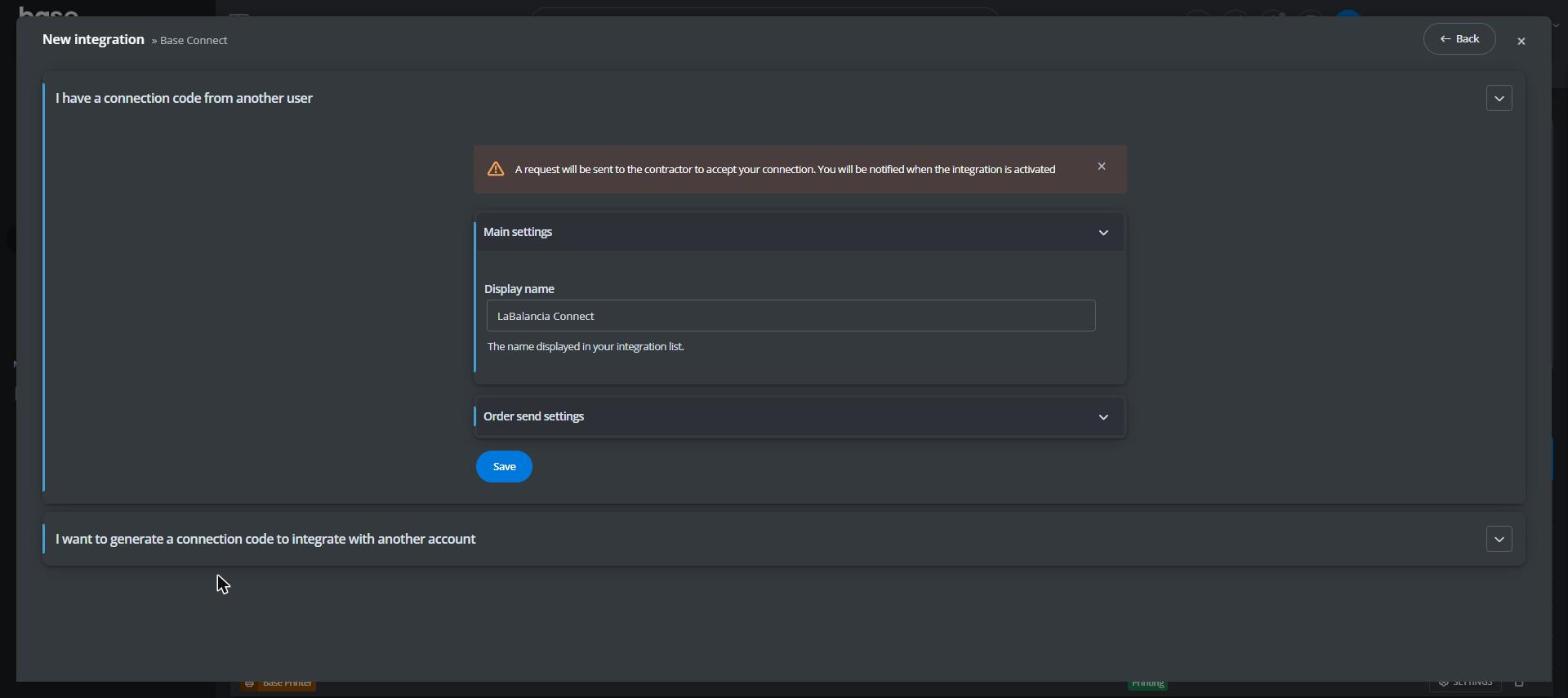
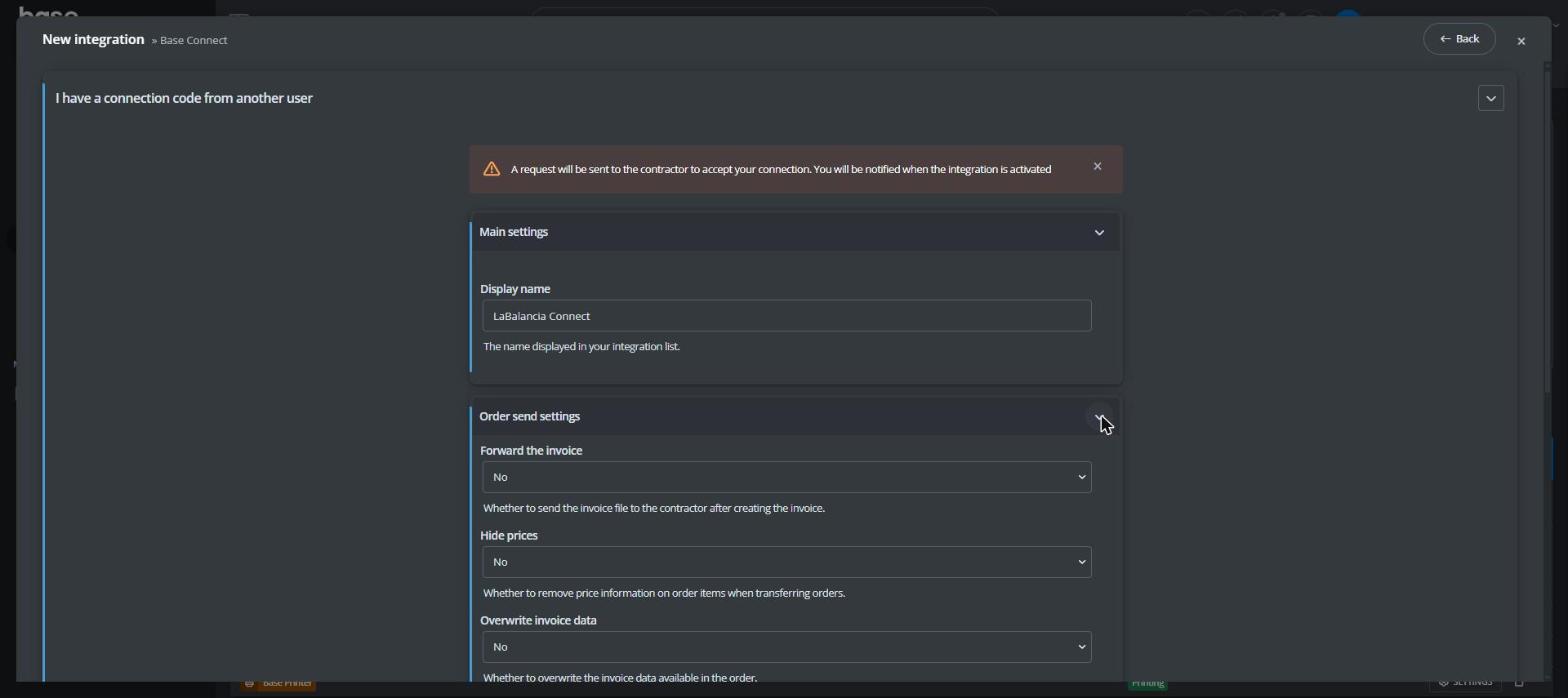
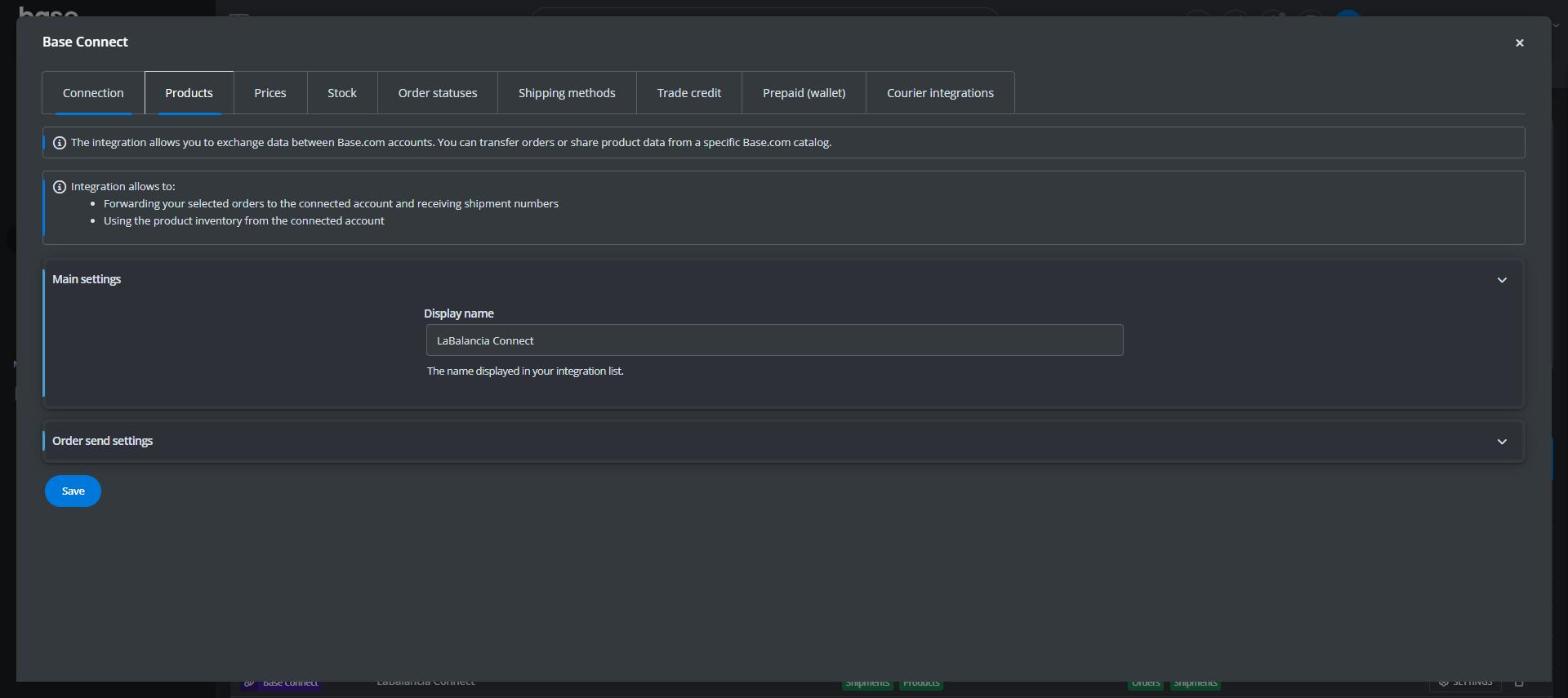
Po weryfikacji otworzy się okno ustawień. Rozwiń Order send settings. Zalecane ustawienia:
| Ustawienie | Zalecamy | Dlaczego |
|---|---|---|
| Display name (Nazwa wyświetlana) | LaBalancia Connect | Tylko nazwa na Twojej liście integracji. Tak będzie się też nazywał przycisk na karcie zamówienia. |
| Forward the invoice | No | Faktury wystawiamy zgodnie z Twoimi warunkami B2B. |
| Hide prices (Ukrywaj ceny) | No | Wybór należy do Ciebie. Przy „Yes” zamówienie dotrze do nas z cenami 0. Rozliczamy się zawsze według cen hurtowych LaBalancia (Regulamin §5). |
| Overwrite invoice data (Nadpisuj dane do faktury) | No | Dane do faktury zostają takie, jak w zamówieniu. |
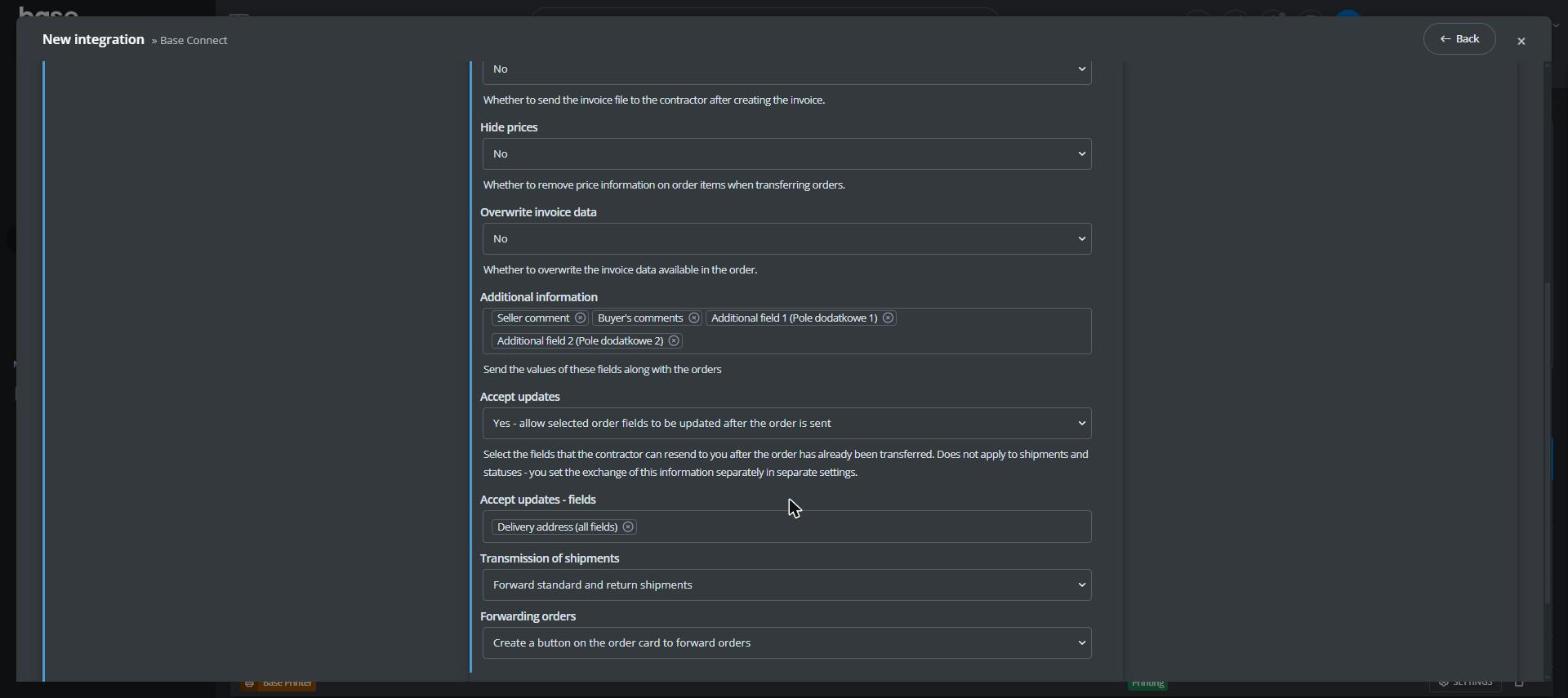
| Additional information (Pola dodatkowe) | zostaw domyślne | Uwagi kupującego i pola dodatkowe 1–2 trafią do nas razem z zamówieniem. |
| Accept updates | Yes – adres dostawy | Możemy wtedy przekazać Ci zmieniony adres dostawy. |
| Transmission of shipments | standardowe i zwrotne | Numery przesyłek wracają do Ciebie automatycznie. |
| Forwarding orders (Przekazywanie zamówień) | przycisk na karcie zamówienia | Na start najprościej. Druga opcja („only through automatic actions”) nie tworzy przycisku; wtedy przekazywanie ustawiasz w kroku 10. |
Zapisz i poczekaj na akceptację LaBalancia
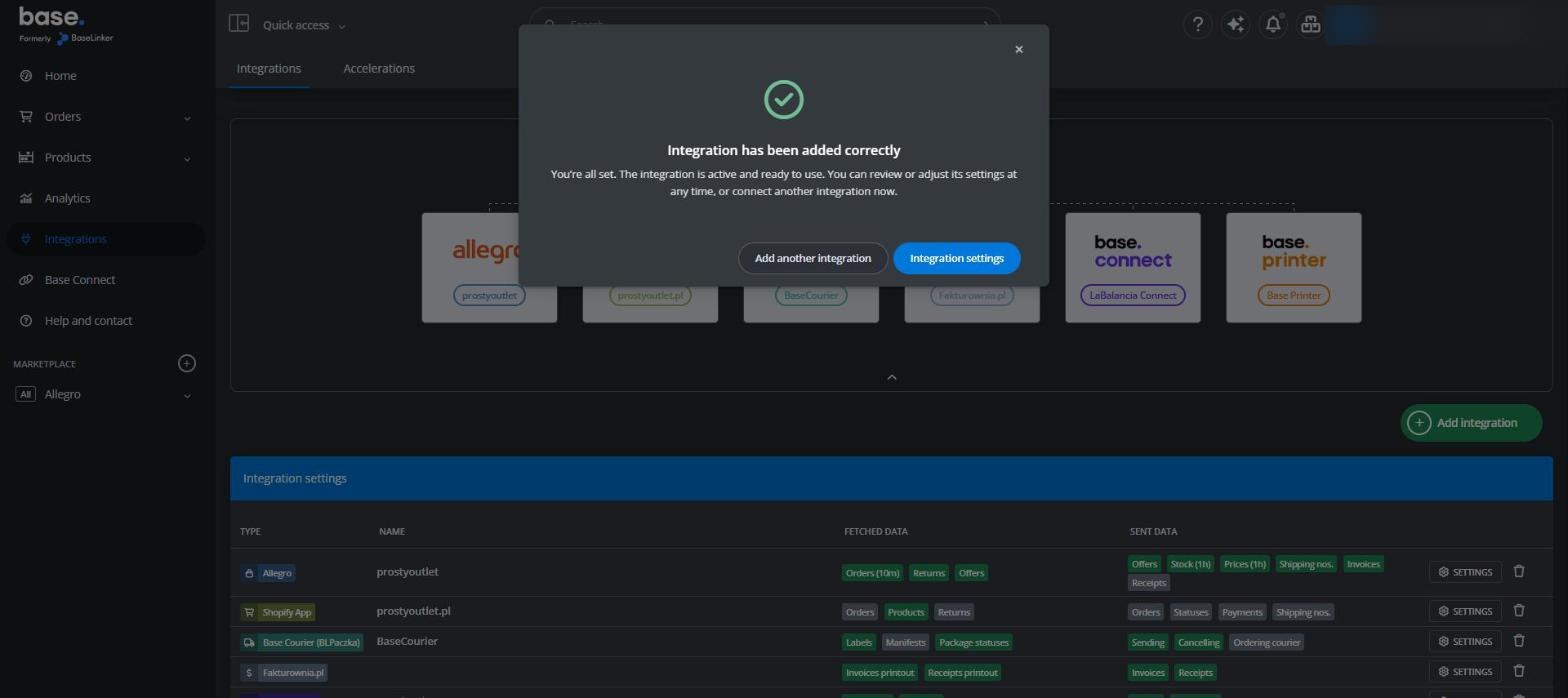
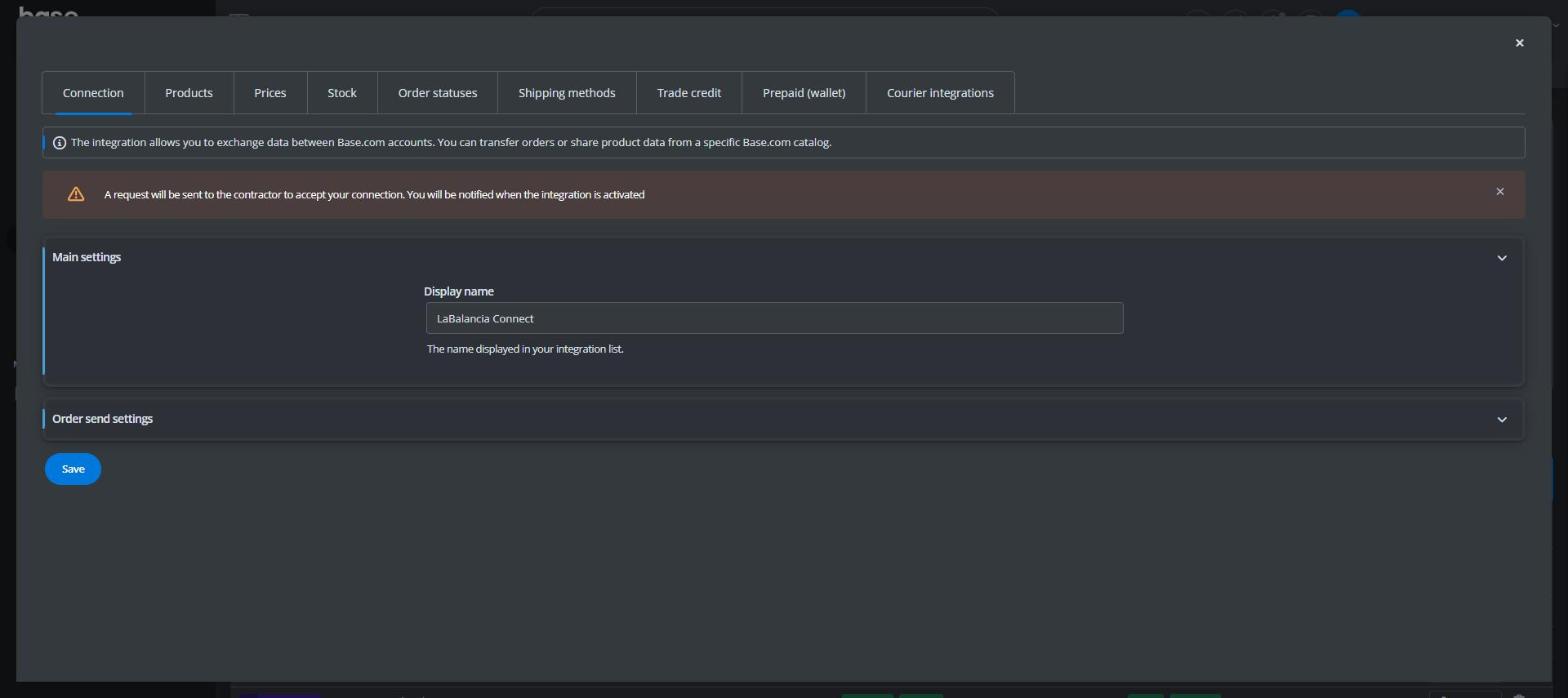
Kliknij Save (Zapisz). Integracja pojawi się na Twojej liście, a my otrzymamy prośbę o połączenie. Po akceptacji Base wyśle Ci e-mail na główny adres konta.
Twoja marża
Ustaw mnożnik ceny
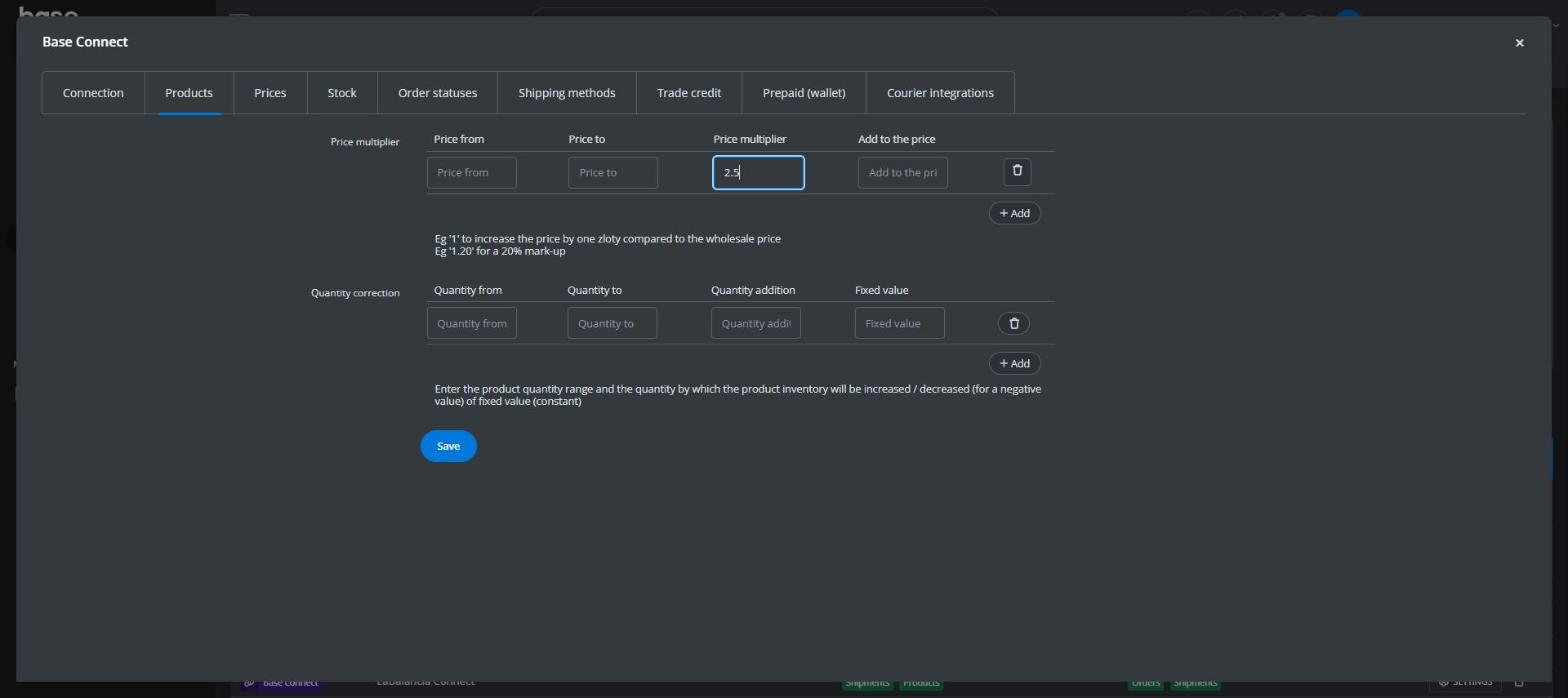
Cenę możesz ustawić na dwa sposoby: samodzielnie, mnożnikiem opisanym niżej, albo poprosić nas (podaj to w kroku 0). Jeśli ustawiasz sam: w ustawieniach integracji otwórz zakładkę Products. W polu Price multiplier (Mnożnik ceny) wpisz swój narzut, np. 2.5, i kliknij Save.
| Price from | Price to | Price multiplier | Add to the price | Wynik |
|---|---|---|---|---|
| 0 | 99,99 | 2,8 | 0 | 89,00 → 249,20 zł |
| 100 | — | 2,5 | 0 | 139,00 → 347,50 zł |
| — | — | 2,5 | 5 | 139,00 → 352,50 zł |
Przykłady ustawień. Przedziały, których nie opiszesz, dostaną cenę hurtową bez narzutu, więc pokryj cały zakres cen.
W tej samej zakładce Quantity correction (Korekta stanów) pozwala zmienić pokazywany stan dla wybranych przedziałów, np. pokazywać 0, gdy u nas zostają 1–2 sztuki.
Produkty w Twoim katalogu
Zaimportuj produkty LaBalancia
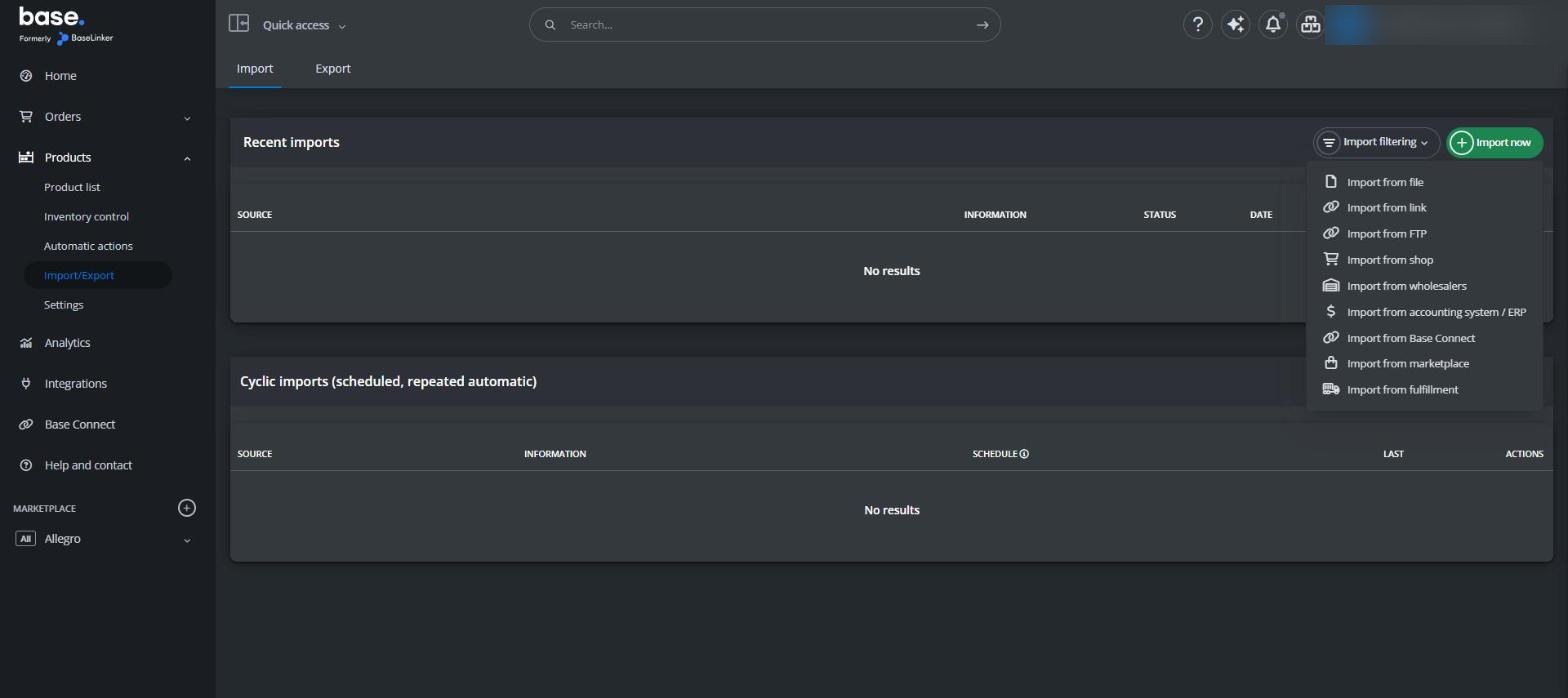
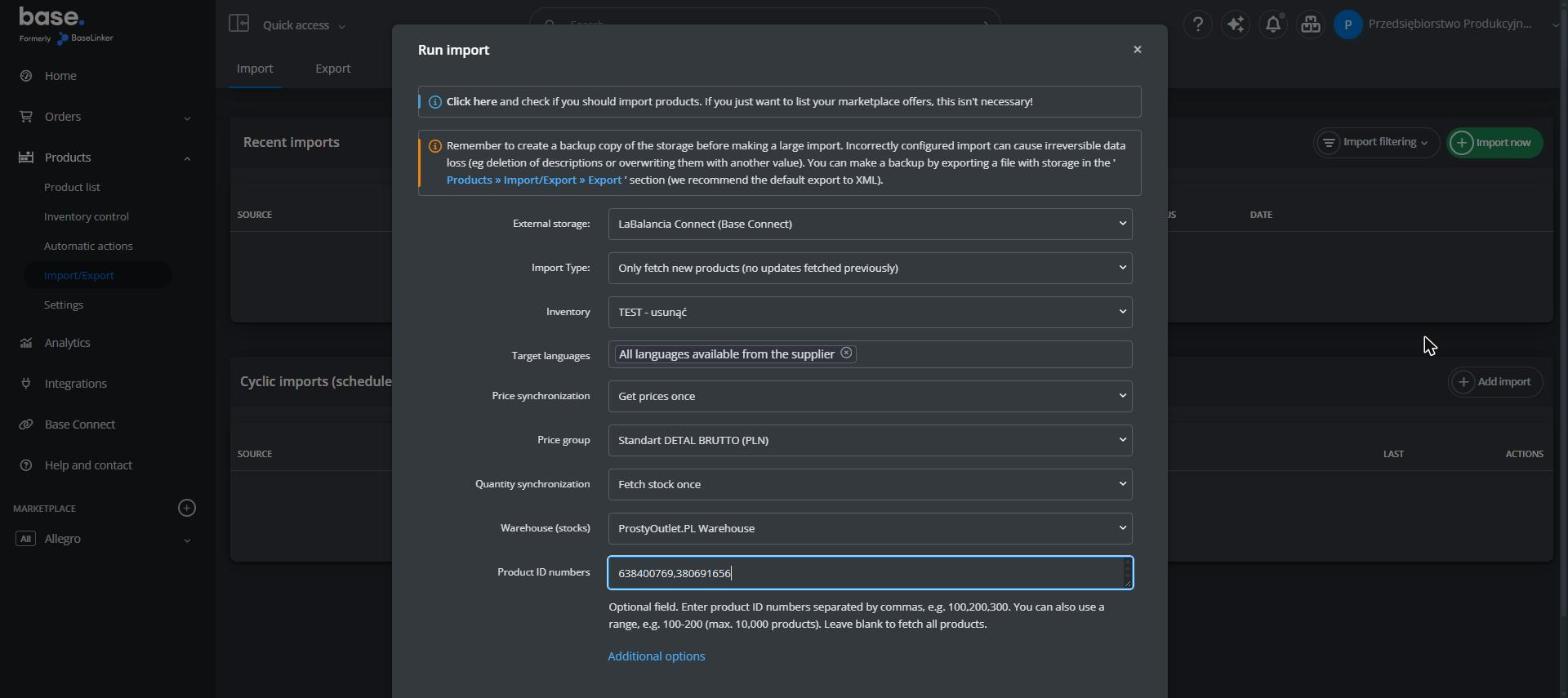
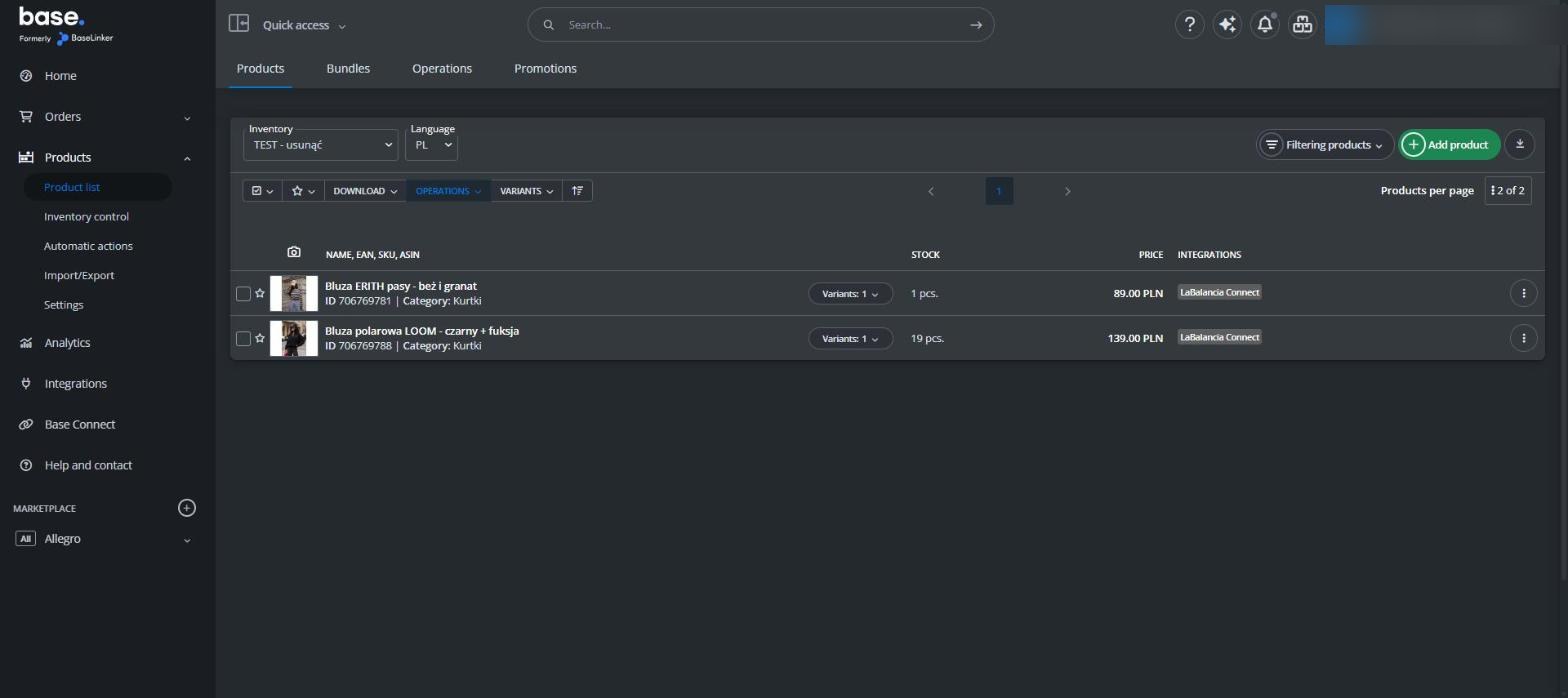
Wejdź w Products → Import/Export, kliknij Import now i wybierz Import from Base Connect.
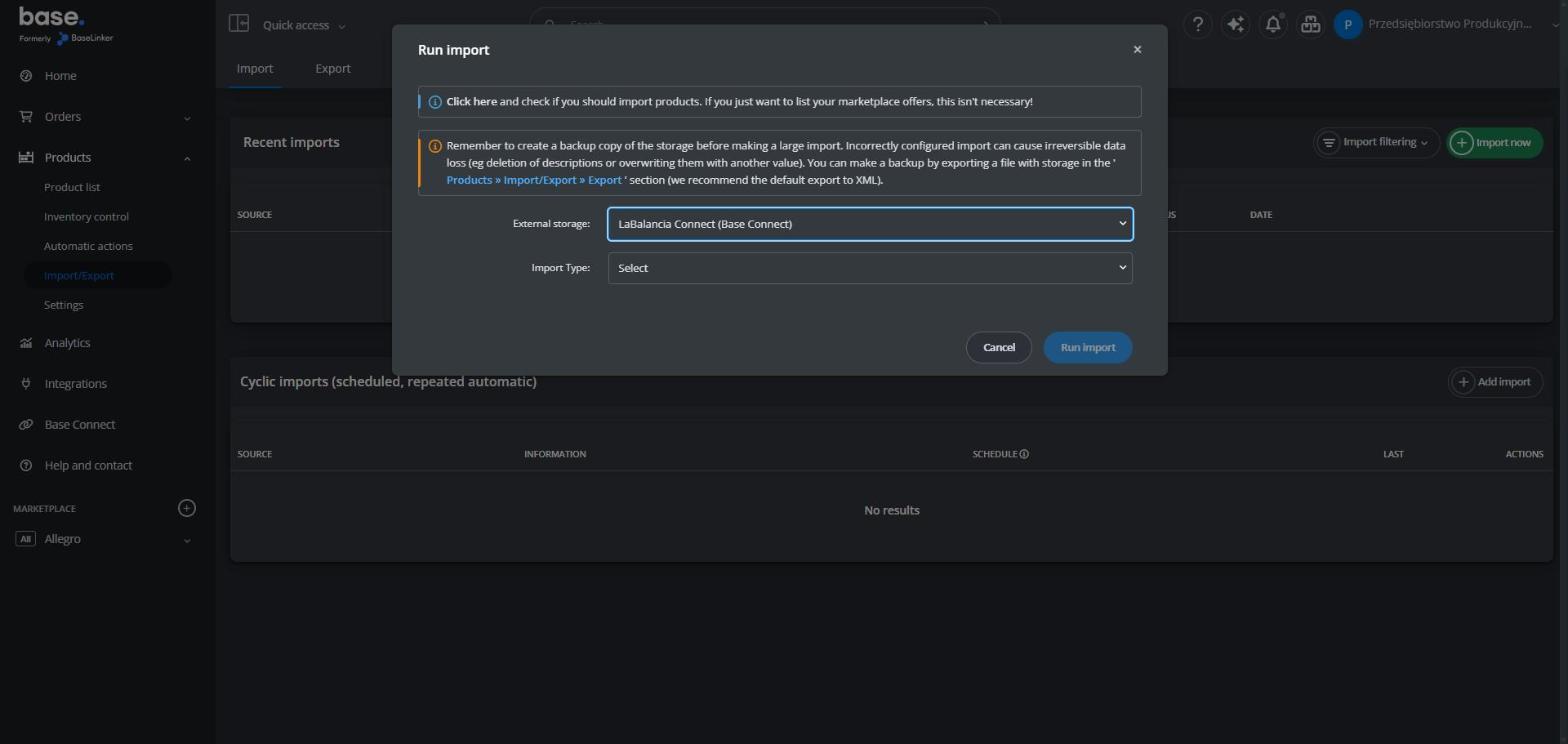
Który typ importu wybrać
| Import Type | Kiedy |
|---|---|
| Fetch new products and update existing ones | Pierwszy import i późniejsze aktualizacje. |
| …link them and create new ones | Część naszych produktów masz już w katalogu (np. z pliku). Base połączy je i doda brakujące, bez duplikatów. |
| …I just want to associate them | Masz już wszystkie produkty; chcesz tylko połączyć je z LaBalancia, żeby działały ceny, stany i zamówienia. |
| Only fetch new products | Dociągnięcie nowości bez nadpisywania tego, co zmieniłeś u siebie. |
| Only update previously imported products | Odświeżenie danych bez dodawania nowych produktów. |
Pozostałe pola
| Pole | Co wybrać |
|---|---|
| Inventory (Katalog) | Katalog, w którym mają pojawić się produkty. |
| Target languages | Domyślnie wszystkie języki od dostawcy. Polski jest przy każdym produkcie. |
| Price synchronization | Na start „Get prices once” albo „Fetch prices periodically…”, jeśli ceny mają się aktualizować według LaBalancia. Stałą synchronizację możesz też włączyć w kroku 8. |
| Quantity synchronization | Analogicznie dla stanów. |
| Price group, Warehouse | Twoja grupa cenowa i magazyn. |
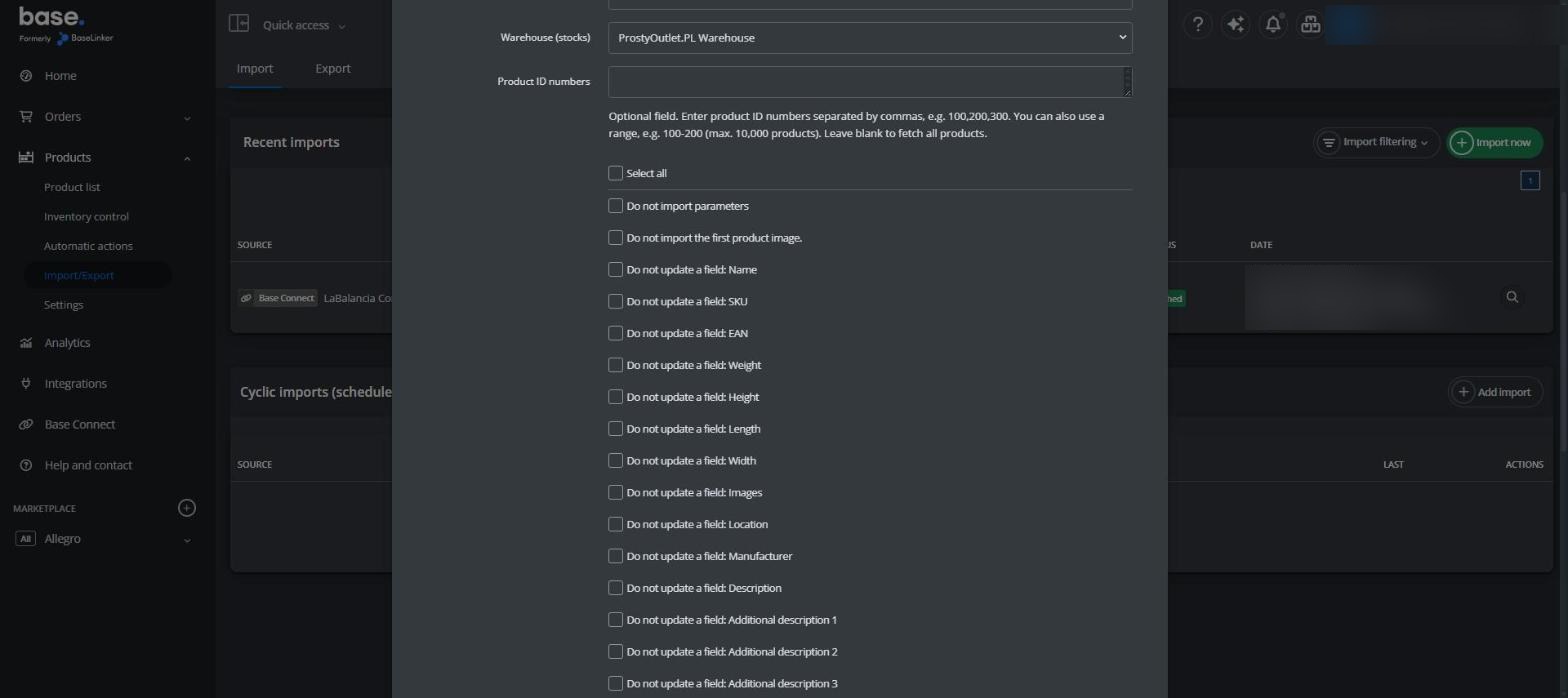
| Product ID numbers | Puste = wszystkie produkty (maks. 10 000). Możesz podać wybrane ID, np. przy limicie 1000 produktów w planie Freemium. |
Tylko wybrane kategorie, ceny lub stany
Kliknij Additional options pod polem Product ID numbers. Na dole znajdziesz Filtering the list of products: nazwa, producent, kategoria, przedział stanów i przedział cen. Wyżej możesz zaznaczyć pola, których import nie ma nadpisywać, np. Name i Description, jeśli piszesz własne tytuły i opisy.
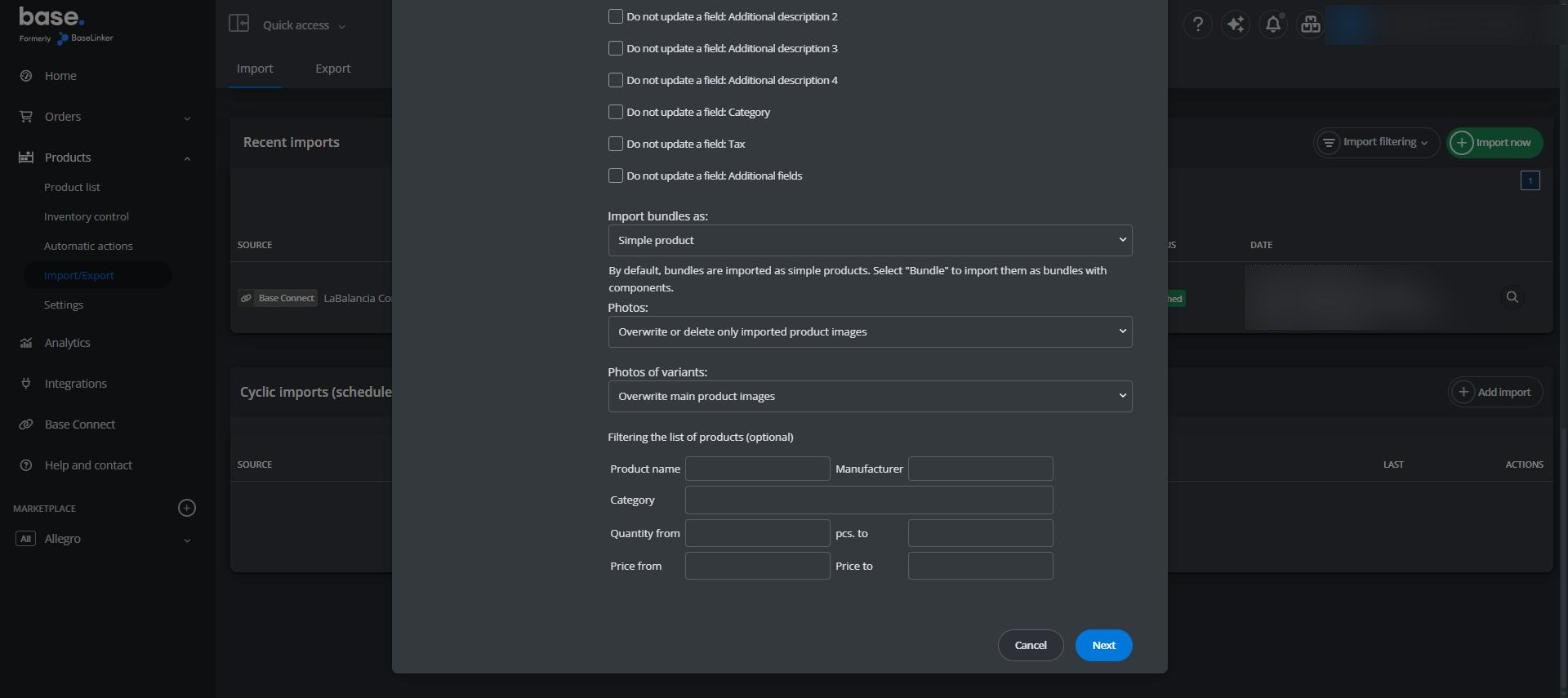
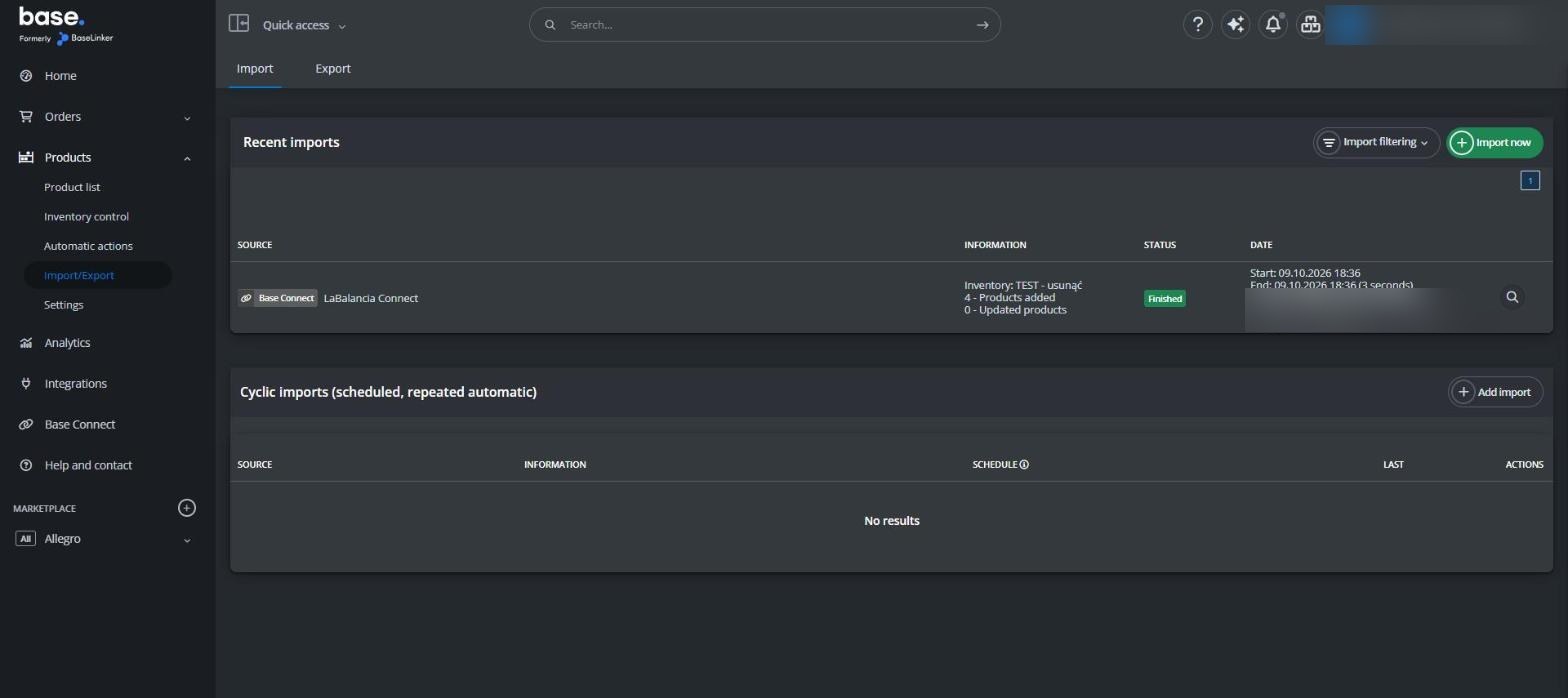
Kliknij Run import. Import kilku produktów trwa kilka sekund; zdjęcia dociągają się chwilę dłużej.
Nowe produkty automatycznie (import cykliczny)
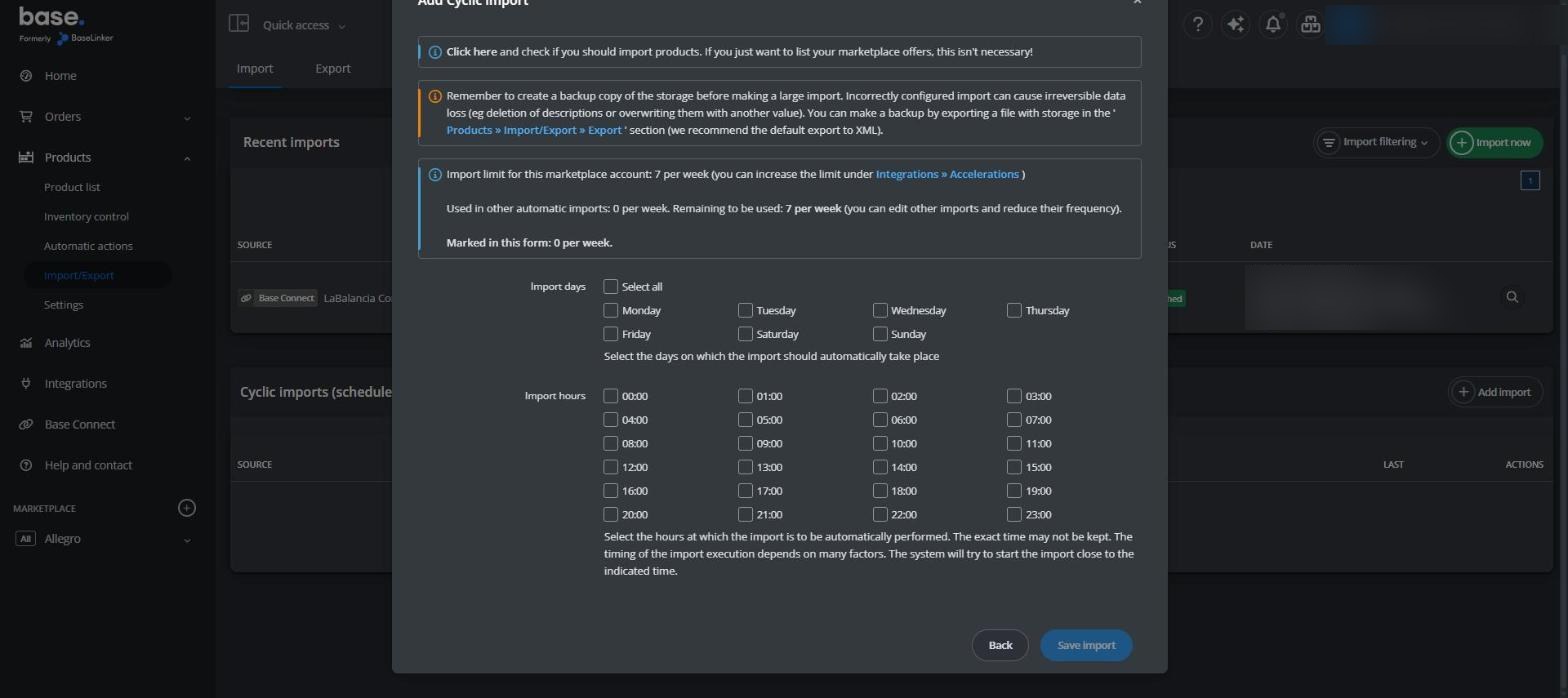
W Products → Import/Export, w sekcji Cyclic imports (Importy cykliczne), kliknij Add import → Import from Base Connect. Ustaw pola jak w kroku 6 (typ „Fetch new products and update existing ones”), kliknij Next i wybierz dni oraz godziny. Zapisz przyciskiem Save import.
Aktualne ceny i stany
Włącz synchronizację cen i stanów
W ustawieniach integracji, w zakładkach Prices i Stock, zaznacz Synchronization from Base Connect to Base.com, wybierz grupę cenową lub magazyn oraz częstotliwość i kliknij Save. Synchronizacja dotyczy tylko produktów powiązanych z LaBalancia Connect.
| Częstotliwości (wszystkie bezpłatne) | Zalecamy | |
|---|---|---|
| Ceny | co 24 h · 12 h · 4 h · 1 h · na żywo | co 1 h lub na żywo |
| Stany | co 8 h · 1 h · na żywo | na żywo, żeby nie sprzedać towaru, którego już nie ma |
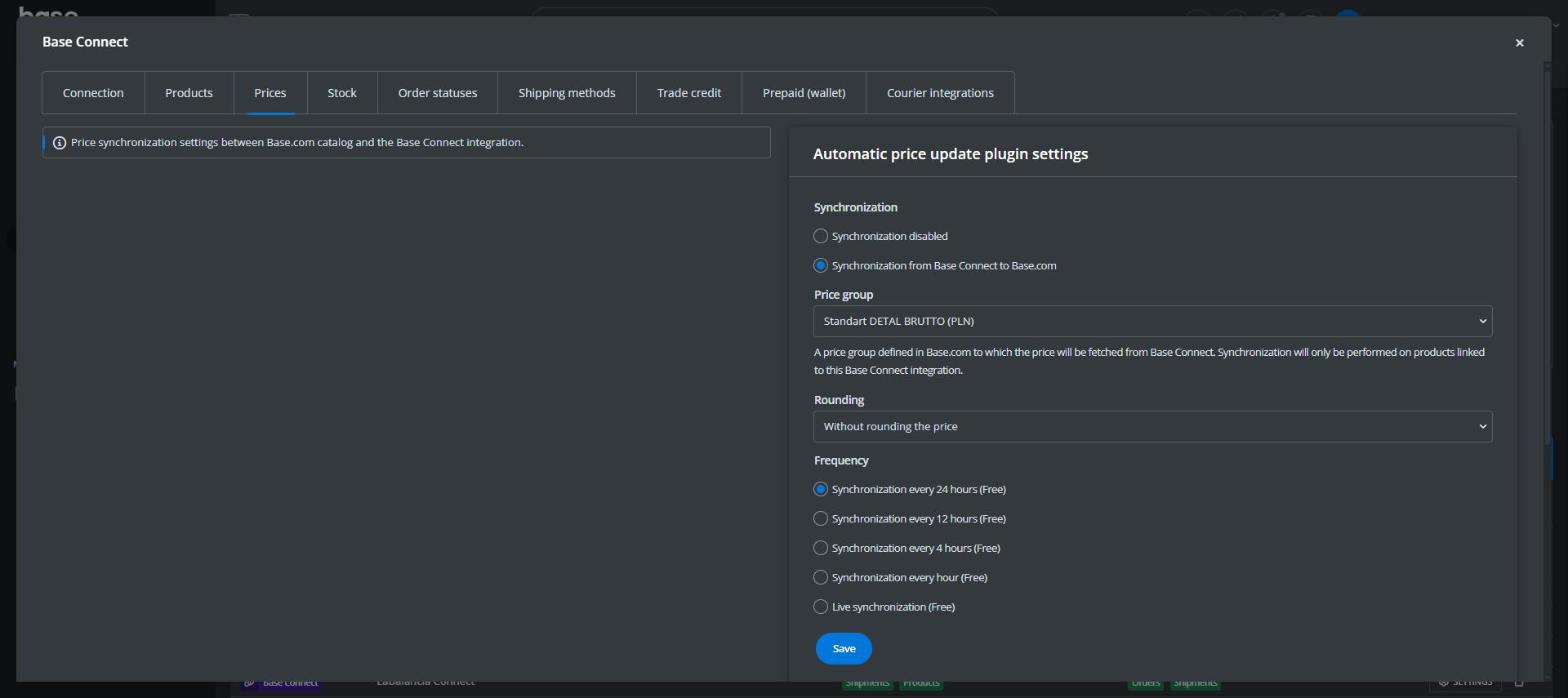
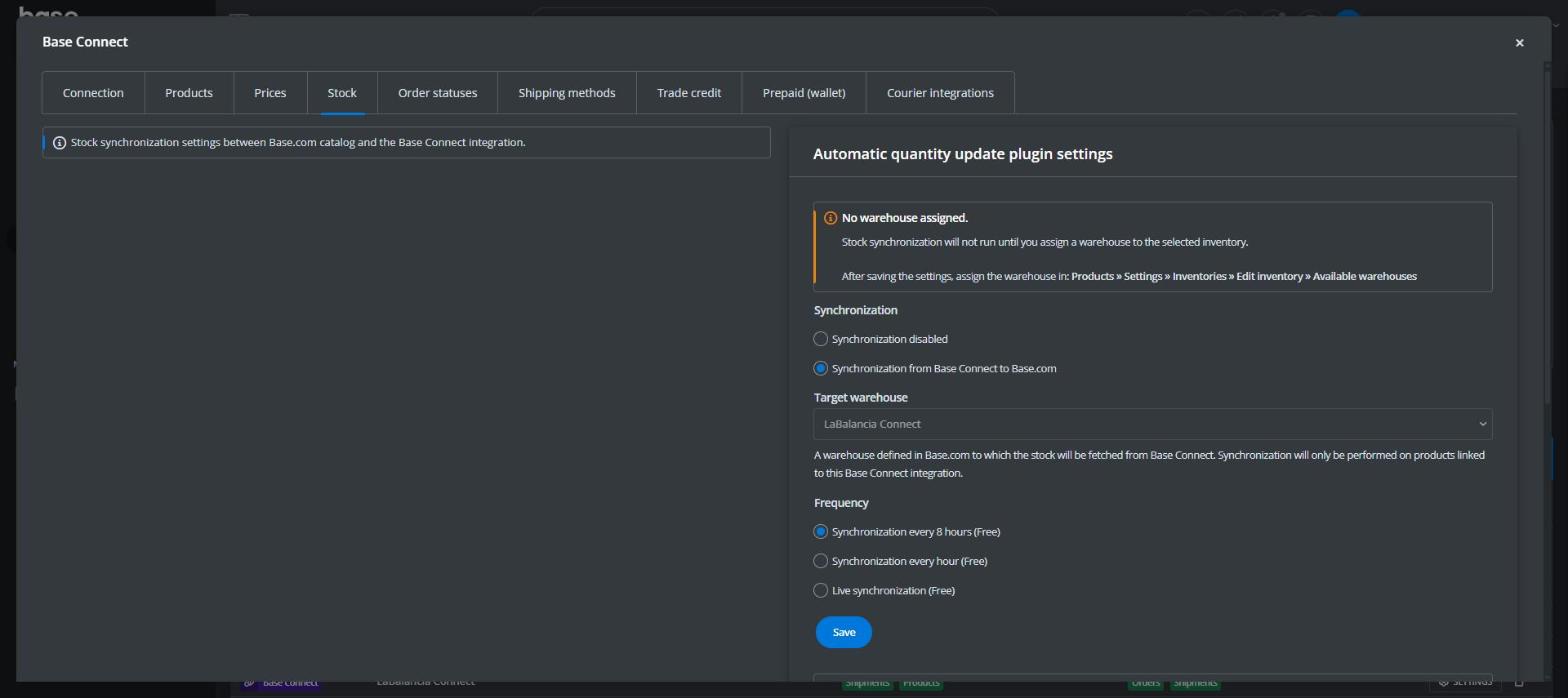
Na dole obu zakładek są logi synchronizacji: ile produktów zmieniono, ile ma stan 0 i czy wystąpiły błędy.
Sprzedaż
Wystaw oferty
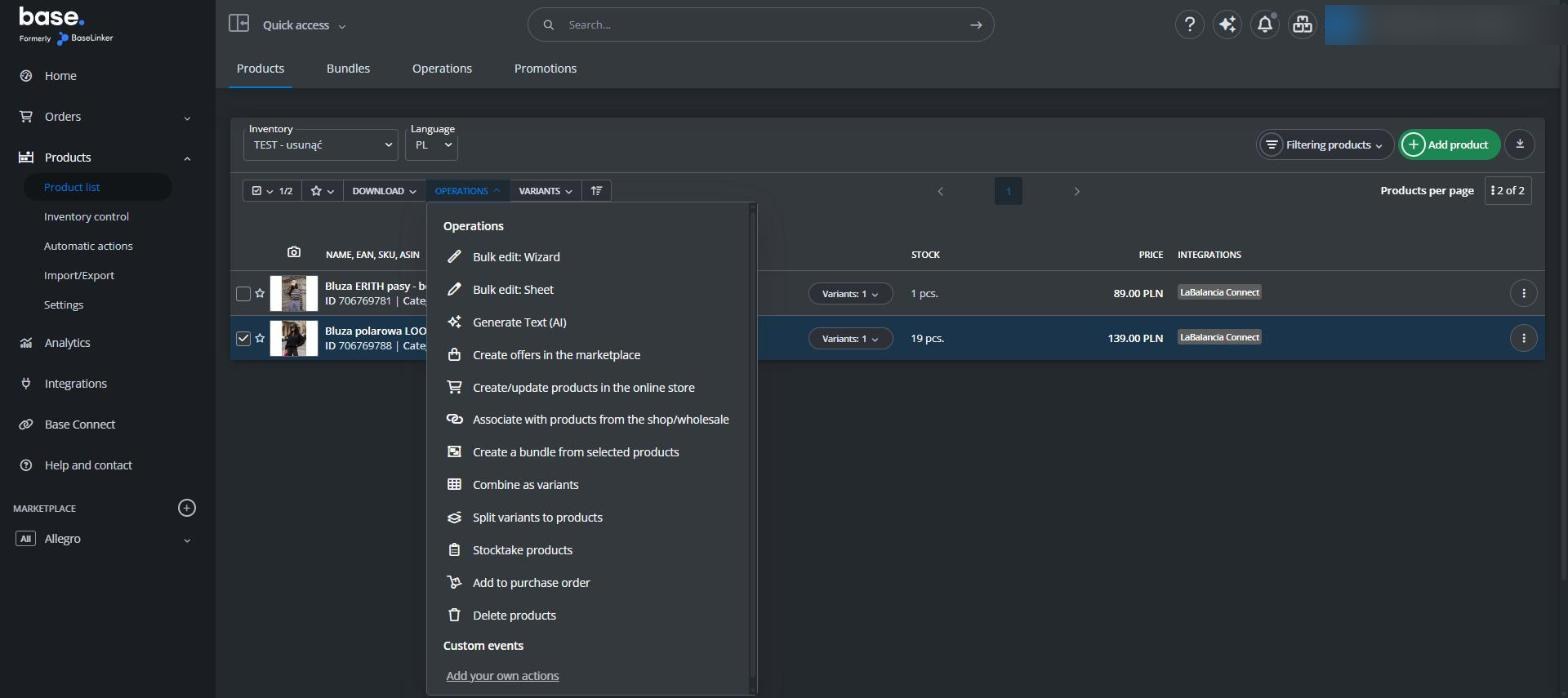
Na liście produktów zaznacz produkty i wybierz Operations → Create offers in the marketplace (Allegro i inne) albo Create/update products in the online store (Twój sklep). Możesz też wystawiać bezpośrednio z katalogu dostawcy; ma on w nazwie dopisek (Base Connect).
Zamówienia do LaBalancia
Przekaż zamówienie
- Ręcznie: na karcie zamówienia kliknij przycisk z nazwą integracji (np. „LaBalancia Connect”).
- Automatycznie: w Orders → Automatic actions kliknij Add automatic action. Wybierz zdarzenie, np. Order paid (Zamówienie opłacone) albo zmianę statusu, i dodaj zadanie Forward order to Base Connect (Przekaż zamówienie do hurtowni Connect) z odbiorcą „LaBalancia Connect”.
Przekazanego zamówienia nie można anulować ani zmienić (Regulamin §4 ust. 4). Sprawdź je przed przekazaniem.
Etykieta i nadawca
| Twoja własna etykieta | Etykieta LaBalancia | |
|---|---|---|
| Nadawca na paczce | Twoja firma | według Twoich warunków |
| Opłata za wysyłkę od LaBalancia | Brak; płacisz tylko swojemu przewoźnikowi | według kraju, zgodnie z tabelą w Przewodniku Partnera |
| Zawartość paczki | Bez ulotek, faktur i materiałów reklamowych LaBalancia. Ubrania szyjemy sami, więc na metce też nie ma obcej marki. | |
Jak przekazać własną etykietę przez Base Connect: utwórz w zamówieniu przesyłkę (etykietę) przez swoją integrację kurierską. Base Connect synchronizuje numery przesyłek i etykiety w obu kierunkach co 5 minut; etykieta trafi do nas, a my nadamy z nią paczkę. Utwórz etykietę przy przekazaniu zamówienia albo zaraz potem.
Co dzieje się dalej
| Etap | U Ciebie w Base |
|---|---|
| Przekazanie | Do LaBalancia trafiają tylko produkty LaBalancia; pozostałe pozycje zamówienia są pomijane. Numer zamówienia po naszej stronie widać w sekcji zamówień współdzielonych na karcie zamówienia. |
| Realizacja | Kompletujemy i nadajemy paczkę. |
| Wysyłka | Numer przesyłki (i etykieta, jeśli jest) pojawia się w Twoim zamówieniu automatycznie, co 5 minut. |
| Statusy (opcjonalnie) | W zakładce Order statuses możesz powiązać swoje statusy z naszymi, np. „Wysłane”. |
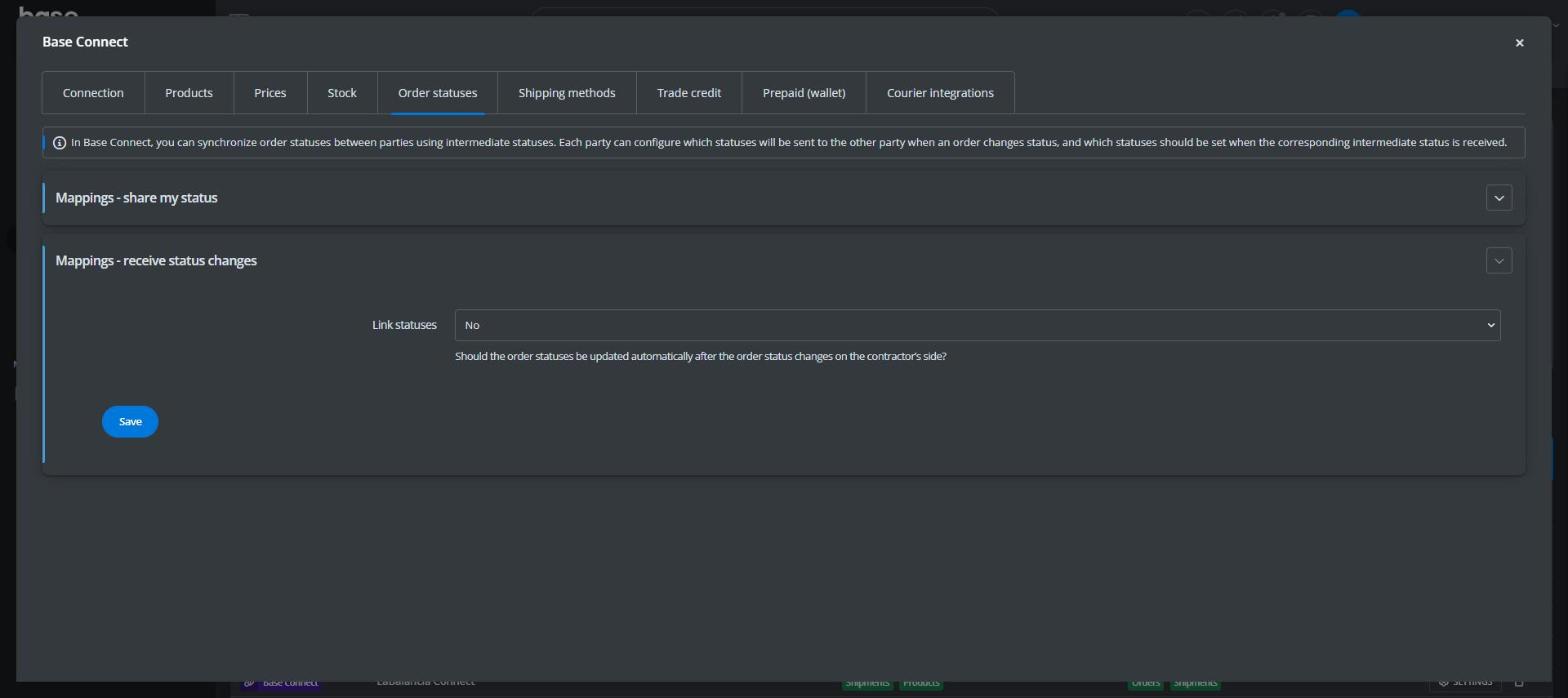
Płatność, wysyłka, anulowanie i reklamacje: zobacz Warunki handlowe.
Pełna automatyzacja: bez ręcznej pracy
Gdy wszystko poniżej jest włączone, nowe produkty, ceny, stany, przekazywanie zamówień i numery przesyłek działają same. Przy przedpłacie zostaje Ci tylko płatność dla LaBalancia; przy limicie kupieckim nawet to nie.
| # | Co | Gdzie | Ustawienie |
|---|---|---|---|
| 1 | Nowe produkty same | Products → Import/Export → Cyclic imports | Import from Base Connect, „Fetch new products and update existing ones”, codziennie w nocy (krok 7) |
| 2 | Marża automatycznie | Integracja → Products | Price multiplier pokrywający wszystkie przedziały cen (krok 5) |
| 3 | Aktualne ceny | Integracja → Prices | Synchronizacja włączona, co 1 h lub na żywo (krok 8) |
| 4 | Aktualne stany | Integracja → Stock + Inventories | Synchronizacja na żywo; katalog z przypisanym magazynem (krok 8) |
| 5 | Brak sprzedaży wyprzedanych produktów | Ustawienia kanału (Allegro, sklep) | Automatyczne zamykanie/wstrzymywanie ofert przy stanie 0 |
| 6 | Ceny i stany w kanale sprzedaży | Integrations → Twój kanał | Wysyłanie stanów i cen włączone (etykiety „Stock”, „Prices” na liście integracji) |
| 7 | Zamówienia same do LaBalancia | Orders → Automatic actions | Zdarzenie: Order paid (przy pobraniu: odpowiednia zmiana statusu). Warunek: Connect – Forwarded = No. Zadanie: Forward order to Base Connect → LaBalancia Connect (krok 10) |
| 8 | Numer przesyłki do klienta i marketplace | Integrations → Twój kanał | Numery przychodzą od nas co 5 minut; w integracji kanału włącz wysyłanie „Shipping nos.” |
| 9 | Status „Wysłane” sam | Integracja → Order statuses | Mappings – receive status changes: Link statuses = Yes; nasz status „Wysłane” połącz ze swoim |
| 10 | Powiadomienie klienta | Orders → Automatic actions | Zdarzenie: zmiana statusu na „Wysłane” → zadanie: szablon e-mail/SMS z numerem przesyłki |
Warunki handlowe (skrót)
Wiążący jest Regulamin sprzedaży B2B LaBalancia (wiążąca jest wersja polska). Ten skrót ma charakter informacyjny; w razie rozbieżności obowiązuje Regulamin. Postanowienia uzgodnione z Tobą indywidualnie mają pierwszeństwo (§2 ust. 5).
| Temat | Zasada | Regulamin |
|---|---|---|
| Kto | Przedsiębiorcy z numerem NIP lub VAT UE, których wniosek został zatwierdzony | §1 |
| Zamówienia przez Base | Zamówienie przekazane przez Base (BaseLinker) podlega tym samym zasadom co zamówienie w Sklepie B2B | §1 ust. 4, §4 |
| Ceny | Obowiązują ceny hurtowe LaBalancia. Ceny netto, do których dolicza się VAT. 0% VAT tylko przy aktywnym numerze VAT UE w VIES i wywozie towaru z Polski | §5 |
| Opłata za dropshipping | Obecnie brak; płacisz tylko cenę hurtową (promocja, która może się zmienić) | §5 ust. 3 |
| Minimalne zamówienie | Brak; od 1 sztuki | §4 ust. 3 |
| Anulowanie / zmiana | Złożonego zamówienia nie można anulować ani zmienić | §4 ust. 4 |
| Płatność | Według indywidualnych warunków: przedpłata (realizacja po zaksięgowaniu płatności) albo limit kupiecki (realizacja od razu). Przy przedpłacie zamówienie nieopłacone w ciągu 7 dni jest automatycznie anulowane. Saldo limitu widzisz w zakładce „Trade credit” integracji | §6, §2 ust. 5 |
| Realizacja | Zamówienie, które do nas dotrze, przyjmujemy do realizacji najszybciej, jak to możliwe; wysyłka średnio w ciągu 1 dnia roboczego od zaksięgowania płatności (lub obciążenia limitu) | §8 ust. 1 |
| Braki | Jeśli po płatności czegoś zabraknie, wysyłamy resztę, a równowartość brakujących pozycji zapisujemy jako Saldo albo zwracamy | §7 |
| Przewoźnicy | W szczególności DPD, InPost, DHL | §8 ust. 2 |
| Koszt wysyłki i etykieta | Własna etykieta: nadawcą jesteś Ty, LaBalancia nie pobiera opłaty za wysyłkę (Polska i cała Europa); odpowiadasz za poprawność etykiety. Etykieta LaBalancia: koszt według kraju, zgodnie z tabelą w Przewodniku Partnera (labalancia.com/a/guide). Zamówienie B2B na adres Twojej firmy: stały koszt 5 € w całej Europie. Warunki mogą być ustalone indywidualnie | §8 ust. 3, 6; §2 ust. 5 |
| Paczka dropshippingowa | Bez materiałów reklamowych, ulotek i faktur LaBalancia | §9 ust. 3 |
| Zwroty klientów końcowych | Sprzedawcą jesteś Ty: obsługujesz odstąpienia, zwroty i reklamacje konsumenckie. Towar zwrócony przez klienta nie podlega zwrotowi do LaBalancia | §9 ust. 1–2 |
| Zwrot dla partnera | Brak prawa odstąpienia i zwrotu (wszystkie zamówienia, także towar przeceniony) | §11 |
| Reklamacja | Wada, uszkodzenie, brak lub pomyłka: w ciągu 7 dni od doręczenia na kontakt@labalancia.com, z numerem zamówienia, opisem oraz zdjęciami towaru i etykiety. Rozpatrzenie w ciągu 14 dni | §12 |
| Szkoda transportowa | Protokół szkody w obecności kuriera + zgłoszenie w dniu doręczenia, najpóźniej w ciągu 24 godzin | §12 ust. 3 |
| Odcień | Niewielkie różnice odcienia (ekran, światło, materiał) nie są wadą | §12 ust. 8 |
| Zdjęcia i opisy | Aktywny Partner może je bezpłatnie wykorzystywać do sprzedaży Towaru (także na marketplace'ach i w mediach społecznościowych); po zakończeniu współpracy usuwa je w ciągu 14 dni | §14 |
| Sprzedaż pod własną marką | Partner przejmuje obowiązki producenta (GPSR, etykietowanie wyrobów włókienniczych) | §9 ust. 4 |
| Dane osobowe | Dane klientów z zamówień dropshippingowych przetwarzamy wyłącznie do skompletowania i wysyłki zamówienia (art. 28 RODO) | §10 |
| Kontakt | Wyłącznie e-mail: kontakt@labalancia.com | §16 |
Najczęstsze problemy i pytania
Nie widzę produktów LaBalancia
Połączenie czeka jeszcze na naszą akceptację (komunikat na górze ustawień integracji). Po akceptacji dostaniesz e-mail od Base.
Stany się nie aktualizują
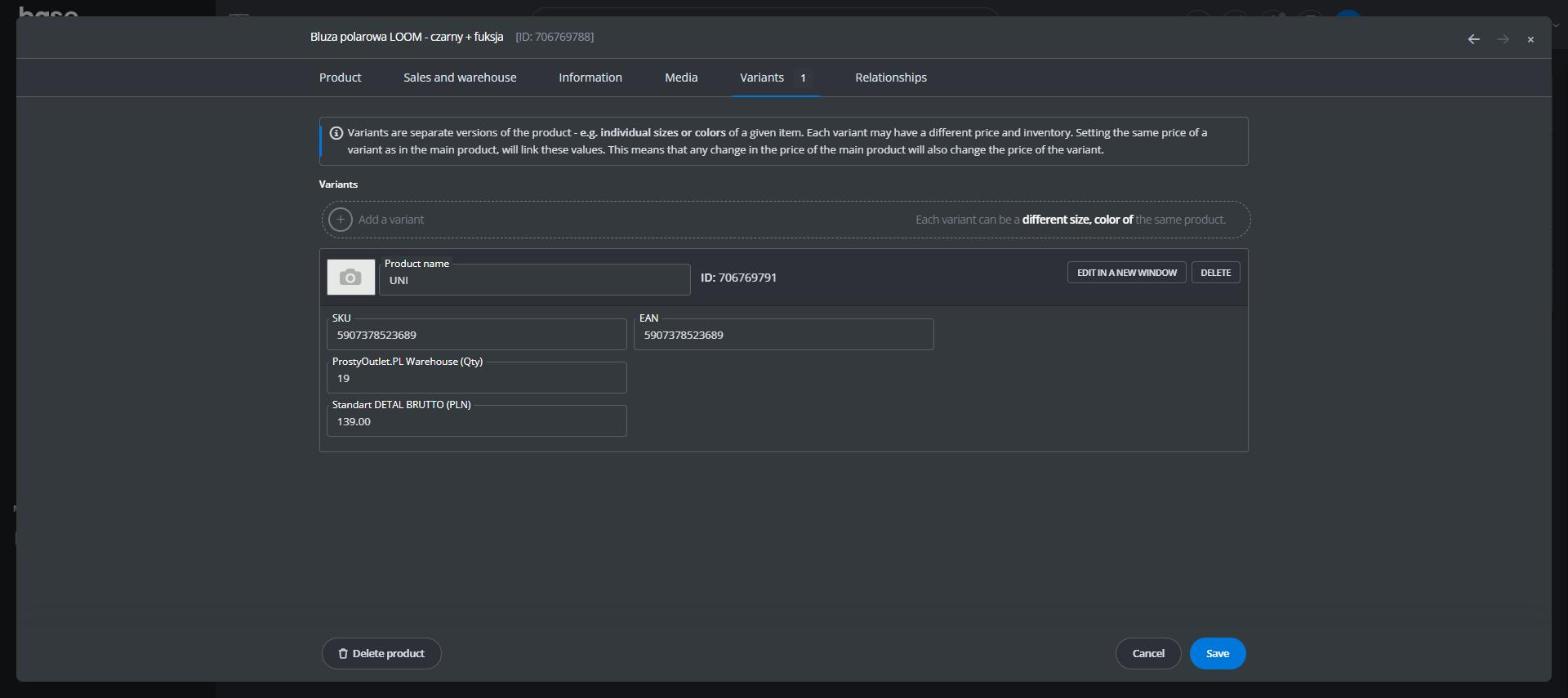
Sprawdź, czy w zakładce Stock synchronizacja jest włączona i czy katalog ma przypisany magazyn (Products → Settings → Inventories → Edit inventory → Available warehouses). Zobacz też logi synchronizacji w tej zakładce.
Ceny są równe cenom hurtowym
Mnożnik nie był zapisany przed importem albo nie obejmuje danego przedziału cen. Uzupełnij mnożnik (krok 5) i odśwież ceny: synchronizacja cen lub import „Only update previously imported products”.
Cena jest za wysoka, jakby pomnożona dwa razy
Narzut jest ustawiony w dwóch miejscach, np. w mnożniku Base Connect i w regułach cen sklepu. Zostaw go tylko w jednym.
Zamówienie nie zostało przekazane
W zamówieniu nie ma produktów powiązanych z LaBalancia, np. produkt dodany ręcznie zamiast importu z Base Connect. Zaimportuj produkt albo powiąż go (Operations → Associate with products from the shop/wholesale). W historii akcji automatycznych Base pokazuje powód.
Zdjęcia się nie pokazują
Zdjęcia pobierają się w tle; tuż po imporcie widać „downloading photo”. Odśwież listę po kilku minutach.
Import cykliczny nie startuje o wybranej godzinie
Base uruchamia import w pobliżu wskazanej godziny, nie co do minuty. Sprawdź też limit 7 importów tygodniowo.
Produkt zniknął z oferty LaBalancia
Jego stan będzie przekazywany jako 0, a cena zostanie z ostatniej synchronizacji. Opisy i zdjęcia zostają w Twoim katalogu.
Czy mogę anulować przekazane zamówienie?
Nie. Zgodnie z Regulaminem §4 ust. 4 przekazanego zamówienia nie można anulować ani zmienić. Przed włączeniem automatyzacji sprawdź warunki akcji.
Klient zwrócił towar. Czy mogę odesłać go do LaBalancia?
Nie. Zwroty klientów końcowych obsługujesz jako sprzedawca; towar nie podlega zwrotowi do LaBalancia (Regulamin §9, §11). Przy wadzie towaru zgłoś reklamację w ciągu 7 dni.
Czy mogę używać zdjęć na Allegro i w social media?
Tak, bezpłatnie, dopóki jesteś aktywnym Partnerem, w celu sprzedaży Towaru (Regulamin §14).
Czy w paczce będzie faktura lub reklama LaBalancia?
Nie. Paczki dropshippingowe nie zawierają materiałów reklamowych, ulotek ani faktur LaBalancia (Regulamin §9 ust. 3).
Jak szybko realizujecie zamówienie?
Najszybciej, jak to możliwe. Przy przedpłacie po zaksięgowaniu płatności, przy limicie kupieckim od razu; wysyłka średnio w ciągu 1 dnia roboczego.
Czy mogę pracować w EUR lub w innym języku?
Tak. Przed importem napisz na kontakt@labalancia.com, jakiej waluty i języka potrzebujesz; ustawimy to po naszej stronie (krok 0).
Czy mogę używać własnej etykiety przewozowej?
Tak, według ustalonych warunków. Nadawcą jesteś wtedy Ty i odpowiadasz za poprawność etykiety (Regulamin §8 ust. 6).
Co, jeśli zamówienie nie zostanie opłacone?
Przy przedpłacie zamówienie nieopłacone w ciągu 7 dni jest automatycznie anulowane (Regulamin §6 ust. 5).
Ile to kosztuje?
Base Connect jest bezpłatny i nie ma limitu połączeń. Płacisz tylko za swój plan Base.
Słownik: panel angielski i polski
| Panel po angielsku | Panel po polsku |
|---|---|
| Integrations · Add integration | Integracje · Dodaj integrację |
| I have a connection code from another user | Mam kod połączenia od innego użytkownika |
| Verify Code · Save | Weryfikuj kod · Zapisz |
| Display name · Hide prices | Nazwa wyświetlana · Ukrywaj ceny |
| Price multiplier · Quantity correction | Mnożnik ceny · Korekta stanów |
| Synchronization · Price group · Frequency | Synchronizacja · Grupa cenowa · Częstotliwość |
| Target warehouse | Magazyn docelowy |
| Inventory · Product list | Katalog · Lista produktów |
| Associate with products from the shop/wholesale | Powiąż z produktami ze sklepu/hurtowni |
| Cyclic imports | Importy cykliczne |
| Forward order to Base Connect | Przekaż zamówienie do hurtowni Connect |
| Trade credit | Kredyt kupiecki |
Stan na 9.10.2026. Opracowano na podstawie oficjalnej pomocy Base.com i testowego połączenia z LaBalancia na prawdziwym koncie Base. Pytania: kontakt@labalancia.com